Markdown 编辑与实时预览
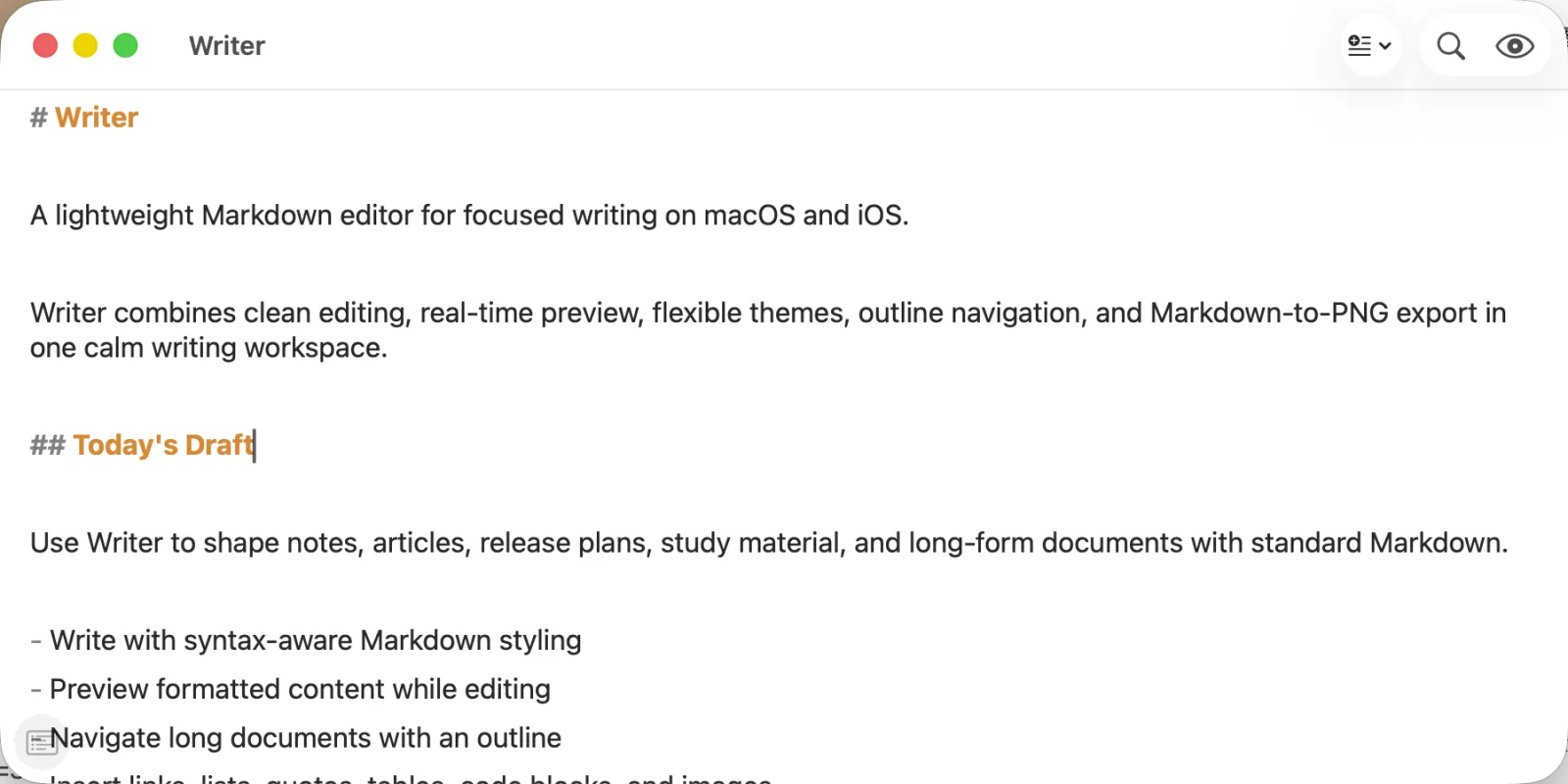
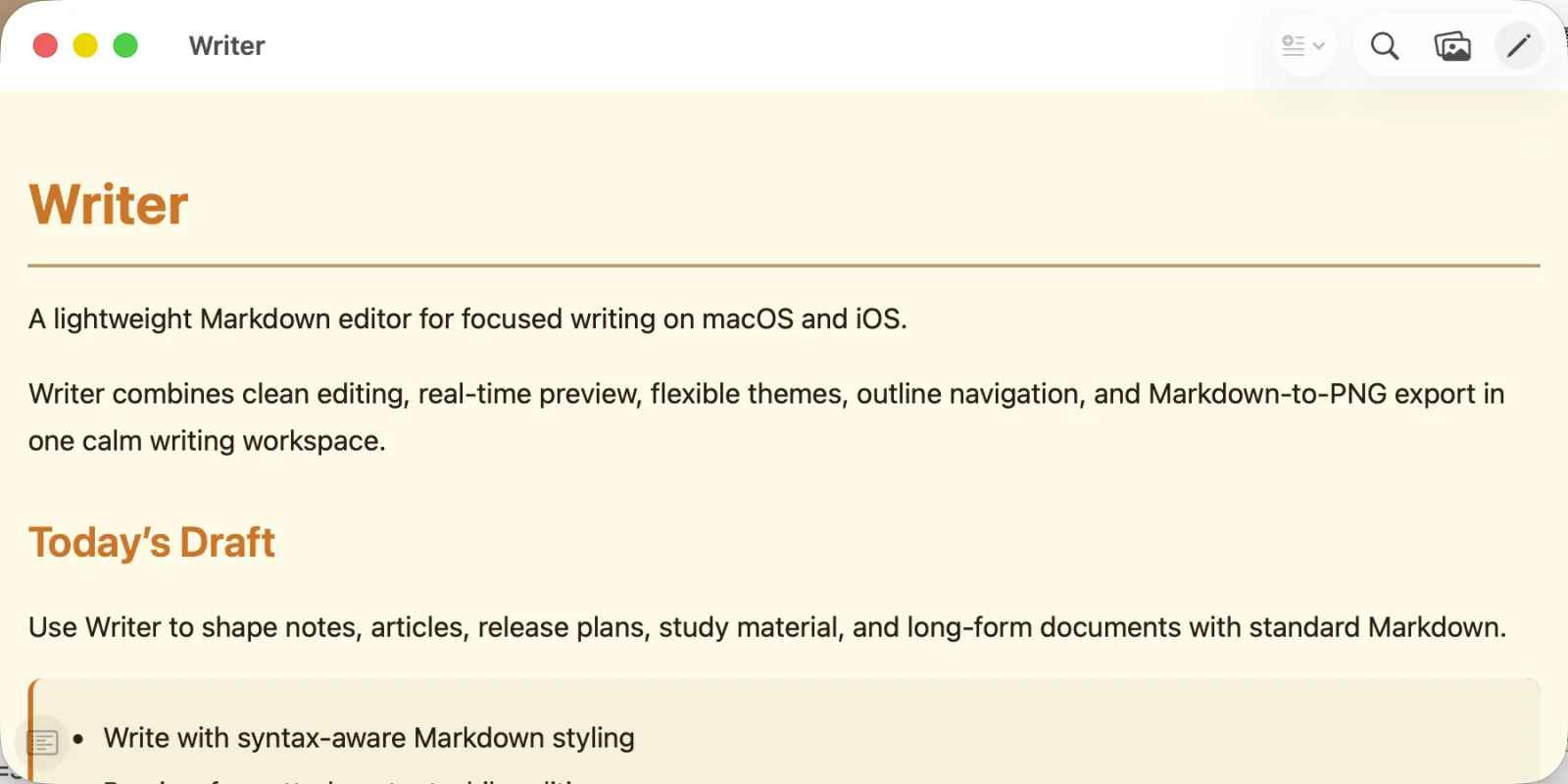
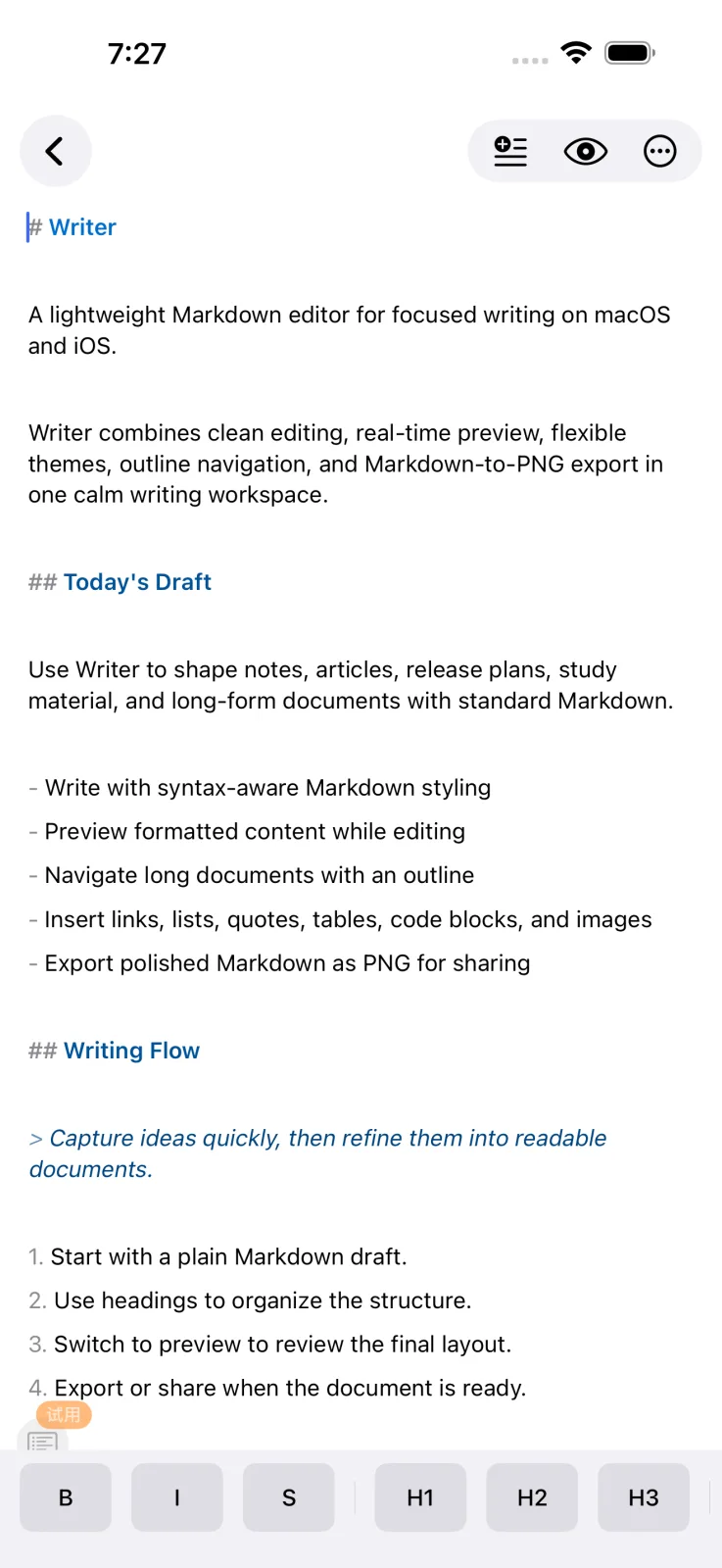
编写标题、列表、链接、代码、引用和强调文本,获得语法感知的编辑体验,并在写作过程中切换到渲染后的预览。在 macOS 和 iPhone 上,还可以离线预览 Mermaid 图表并调整图表尺寸。
在编辑与预览之间切换,同时保留对文档结构的把握。Writer 在 Apple 平台和 Android 上使用系统文档提供器,让本地文件、云端文件以及便于携带的 Markdown 文档包都能融入日常工作流。
核心功能
编写标题、列表、链接、代码、引用和强调文本,获得语法感知的编辑体验,并在写作过程中切换到渲染后的预览。在 macOS 和 iPhone 上,还可以离线预览 Mermaid 图表并调整图表尺寸。
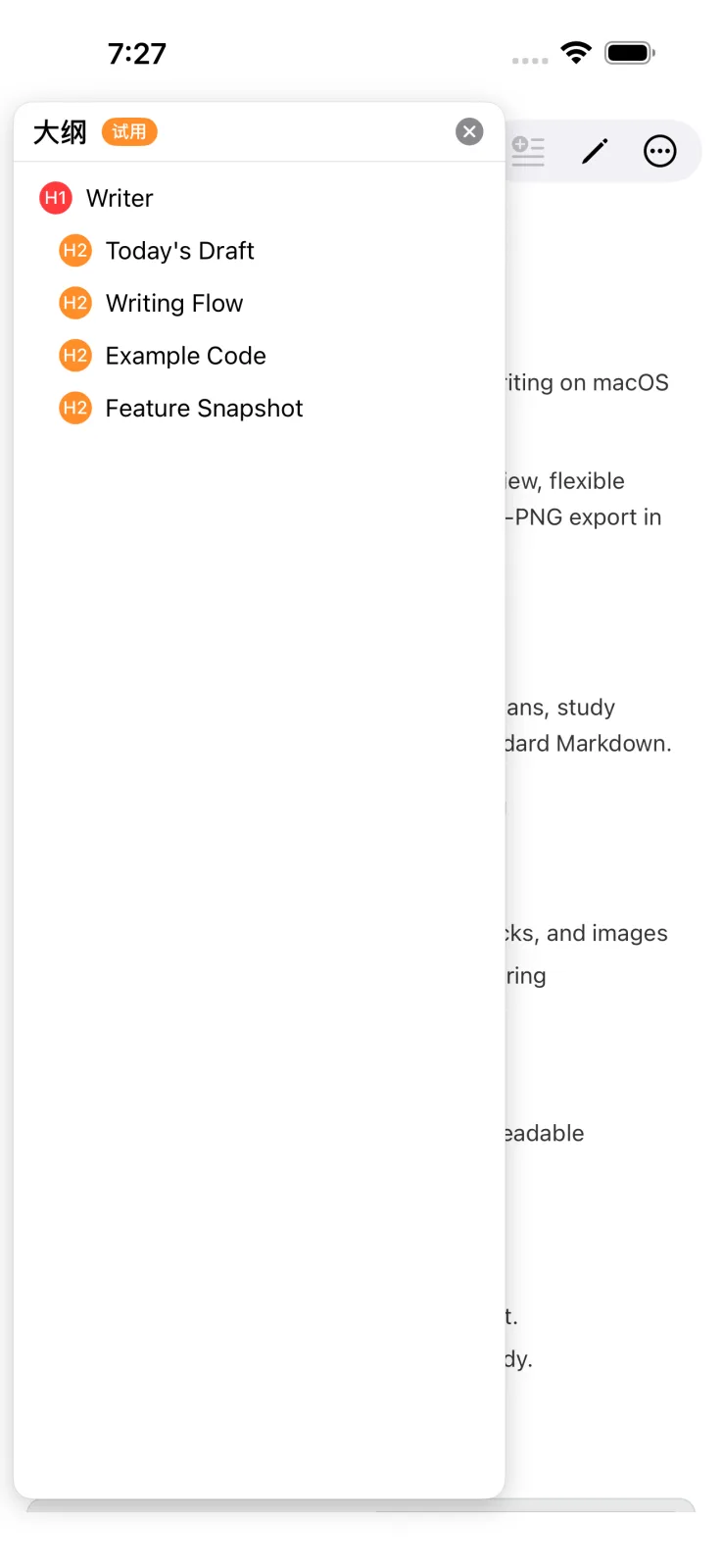
Writer 根据标题自动生成文档大纲,让 macOS、iPhone 和 Android 上的长文档都更容易浏览。
选择内置明亮和黑暗主题,也可以在 mdthemes.org 浏览 Markdown 主题,再把 CSS 导入 Writer。Apple 平台的预览还可以为明亮和黑暗外观分别选择代码主题。
插入图片,通过平台文档选择器处理本地或云端文件;在 Android 上,还可以使用 TextPack 将 Markdown 内容与资源一起保存为便于携带的文档包。
在 Finder 中选中 Markdown 文件后,直接使用快速查看预览渲染后的文档、Mermaid 图表、带语法高亮的代码块,以及在授予文件夹访问权限后加载本地图片,无需打开 Writer。这是 Writer 最有辨识度的 macOS 功能:预览属于文件系统,而不只是编辑器窗口。
在 macOS 和 iPhone 上,可以把渲染后的 Markdown 文档导出为 PNG,方便把文档作为图片分享。预览中的普通链接会打开系统默认浏览器,本地文档锚点则继续在 Writer 内跳转。
通过 Android 文档选择器打开、保存、重命名和分享文件,并使用查找替换、图片尺寸选择、自定义编辑样式和 TextPack。
产品界面
关于开发者
我是 Owen Zhao(肇鑫),Parussoft 背后的独立开发者。我从真实需求出发,为 Apple 平台、Android 和 Web 制作专注、实用的软件,并根据日常使用和用户反馈持续改进。
阅读完整介绍